
Nettoyage du CAD (chargeur automatique de documents)
Veillez à utiliser un chiffon doux, propre, sec et non pelucheux pour nettoyer le CAD (chargeur automatique de documents).
-
Avant de nettoyer l'imprimante, mettez-la hors tension et débranchez-la.
-
Lors du nettoyage, n'utilisez pas de mouchoirs, de serviettes en papier ou de tissus rugueux pour ne pas rayer la surface. De plus, de la poussière et des fibres de papier peuvent rester coincées dans l'imprimante et obstruer la tête d'impression ou affecter la qualité d'impression.
-
N'utilisez jamais de détergent ou de produits chimiques volatils, tels que des diluants, du benzène ou de l'acétone, pour nettoyer l'imprimante. Vous pourriez provoquer un dysfonctionnement ou endommager les surfaces de la machine.
-
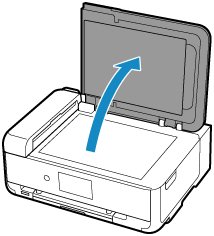
Ouvrez le capot du scanner.
-
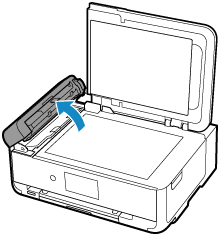
Ouvrez le capot du chargeur de documents.
-
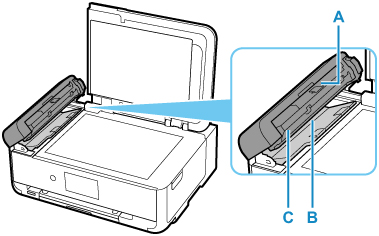
À l'aide du chiffon, enlevez la poussière de papier qui s'est déposée à l'intérieur du capot du chargeur de documents (A).
-
Essuyez avec précaution la surface du CAD (B) et l'intérieur du capot du chargeur de documents (zone blanche) (C).
Prenez soin de ne pas laisser de résidus, en particulier sur la vitre.
 Important
-
Si des corps étrangers tels que de la colle, de l'encre ou du liquide correcteur adhèrent à la surface de la vitre du CAD (B), des traînées noires apparaîtront sur l'image numérisée. Dans ce cas, essuyez-les délicatement.
-
-
Une fois le nettoyage terminé, refermez le capot du chargeur de documents en le poussant jusqu'à ce qu'il s'enclenche.
-
Fermez délicatement le capot du scanner.
